

¿Qué es un mapa de MindManager?
Los mapas ofrecen una forma de agregar y visualizar información y relaciones. Las estructuras básicas que los conforman son temas del mapa.
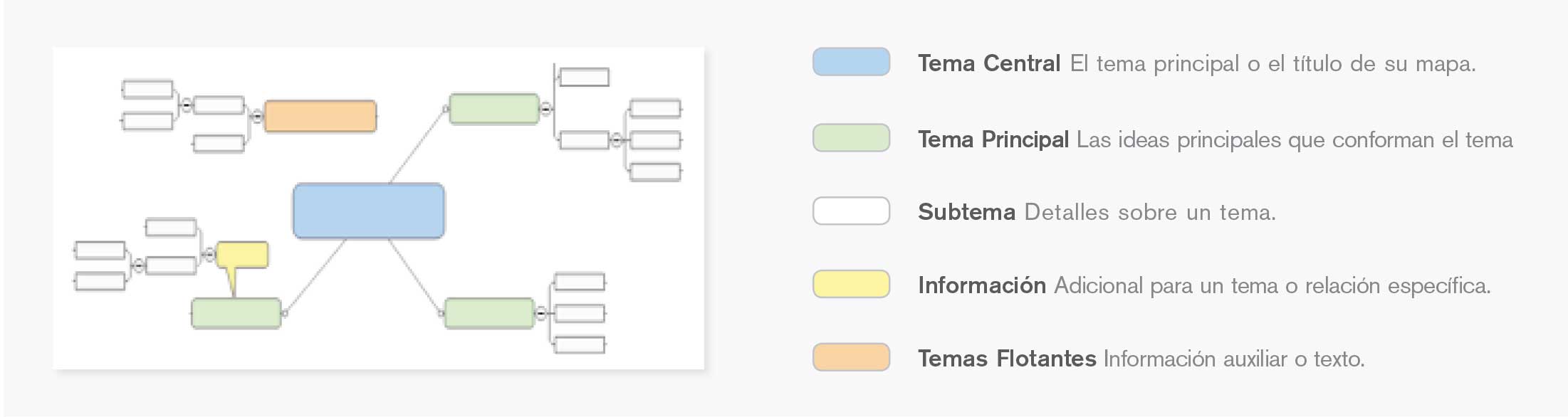
Crea tu primer mapa
- Seleccione el menú File y la opción New para ver las opciones con que puede generar un archivo nuevo. Seleccione New Blank Map para crear un mapa nuevo o elija una de las varias plantillas disponibles.
- El punto inicial de cualquier mapa es el tema central. Dé clic en él para seleccionarlo. Póngale un nombre que se ajuste a su proyecto o idea
- Después, añada algunos temas. Los temas pueden ser partes de su idea más grande o detalles sobre su proyecto. Para agregar subtemas, seleccione un tema y luego oprima la tecla INSERT y comience a teclear para actualizar el texto del tema.
- Para agregar un tema al mismo nivel, oprima la tecla ENTER. Puede también agregar temas o subtemas usando los botones de la barra
de herramientas. Comience a teclear para actualizar el texto del tema. - Los temas y subtemas pueden ser añadidos usando los signos ‘+’ en la caja azul que rodea al tema seleccionado.
- Puede colapsar la rama de un tema dando clic en el botón (-). Puede colapsar la rama dando clic en el botón (+).
- Para borrar un tema, dé clic para seleccionarlo y luego oprima la tecla DELETE.
- Una vez que tiene una idea o tema en su mapa, puede seleccionarlo y añadirle cualquiera de los siguientes elementos:
- a. Enlaces a sitios web, archivos o incluso otros temas (¿mapas?).
- b. Notas que contengan más detalles acerca de su idea o tema.
- c. Iconos para indicar visualmente el progreso, prioridad y más…
- Puede arrastrar un tema a un nuevo tema padre para organizar su información. Puede también arrastrar varios temas a la vez para moverlos todos al mismo tiempo.
- Siempre puede deshacer una acción al dar clic en el botón Undo, o pulsando ctrl + z.
- Guarde su mapa.
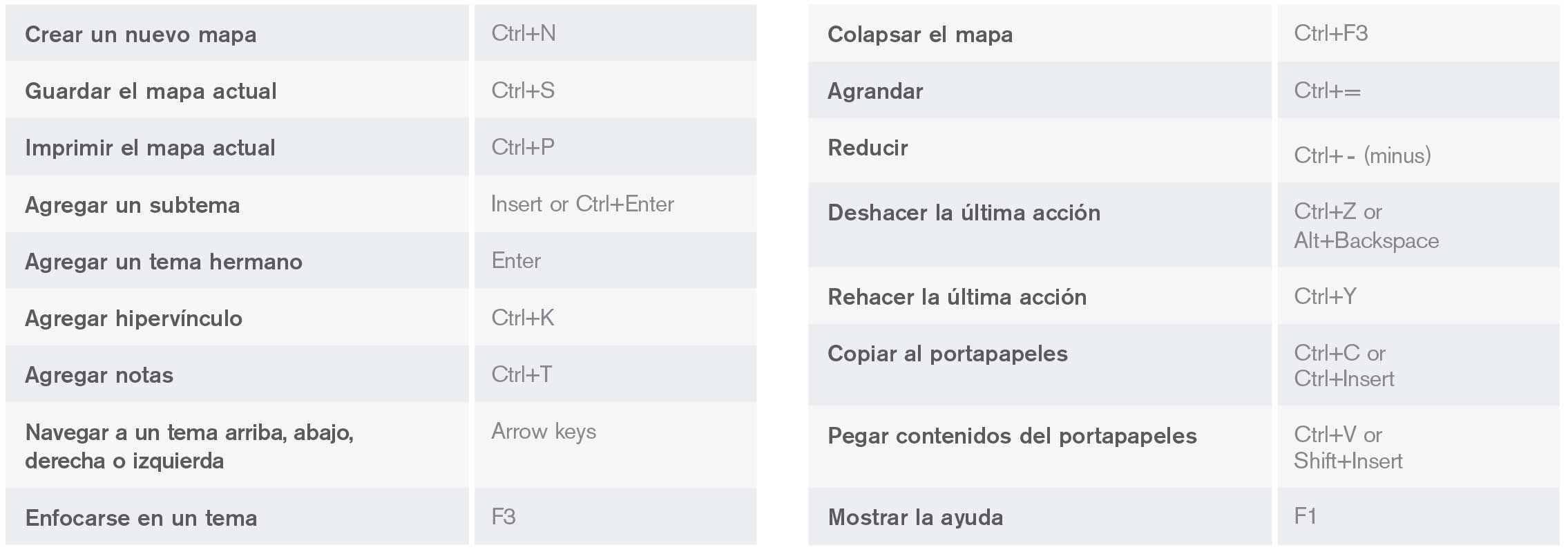
Atajos Útiles
Guia de Inicio para las Tareas
- 1. Una tarea es definida usando un tema o subtema.
- 2. Cree un subtema para cada tarea que quiera incluir en su mapa.
- 3. En la barra de menú de la parte superior, seleccione la pestaña Tab.
- 4. Elija Open Task Pane dentro de las opciones del menú Task.
- 5. El panel de tareas se abrirá a la derecha.
- 6. Dé clic en el tema o subtema para resaltarlo y comience a capturar información en el panel de tareas.
- 7. Opcional: elija la prioridad de la tarea.
- 8. Opcional: elija un indicador de progreso para mostrar qué tanto del trabajo se ha realizado hasta el momento.
- 9. Seleccione una fecha de inicio para la tarea.
- 10. Seleccione una fecha límite (fecha en que deberá ser completada la tarea).
- 11. Teclee el nombre de la persona que completará la tarea en la línea Resource.
- 12. La información de la tarea, incluyendo el número de días de trabajo asociados a ella, se mostrará en el mapa.
- 13. Se puede modificar la información de tareas dentro del mapa o desde el nuevo panel de tareas.

ÚLTIMAS NOTÍCIAS
 Conecta con Danysoftjulio 9, 2026 - 11:25 am
 Admin By Request para macOS 5.3: más control, seguridad y productividadjulio 7, 2026 - 9:19 am
 Horario de Veranojulio 5, 2026 - 2:38 pm
 Mellum2 Thinkingjulio 2, 2026 - 12:09 pm
Dejar un comentario
¿Quieres unirte a la conversación?¡Siéntete libre de contribuir!